new
 silver01
それでは始めましょう・
ここはブログみたいな物で投稿からここに書き込むと新規記事のようにトップページに反映します。
次に右上の公開ボタンから確認画面に切り替わりもう一度公開ボタンで反映されます。
固定ページと投稿ページの違い
固定ページ
メニューに固定して表示するページ向き(カテゴリーに分けるのに最適)
階層表示ができる(部長の下に課長、その下に担当者、のような構造)
トップページ会社概要(固定ページ)事業内容(子固定ページ)アクセス(子固定ページ)
お問い合わせ(固定ページ)
投稿ページ
時系列でどんどん増えていく記事
カテゴリーやタグで整理できる
投稿一覧やアーカイブページに自動で並ぶ
投稿一覧(ブログ)
2026/05/01:新商品のお知らせ2026/05/10:イベントレポート)2026/05/20:スタッフブログ- ↑日付順にどんどん追加される
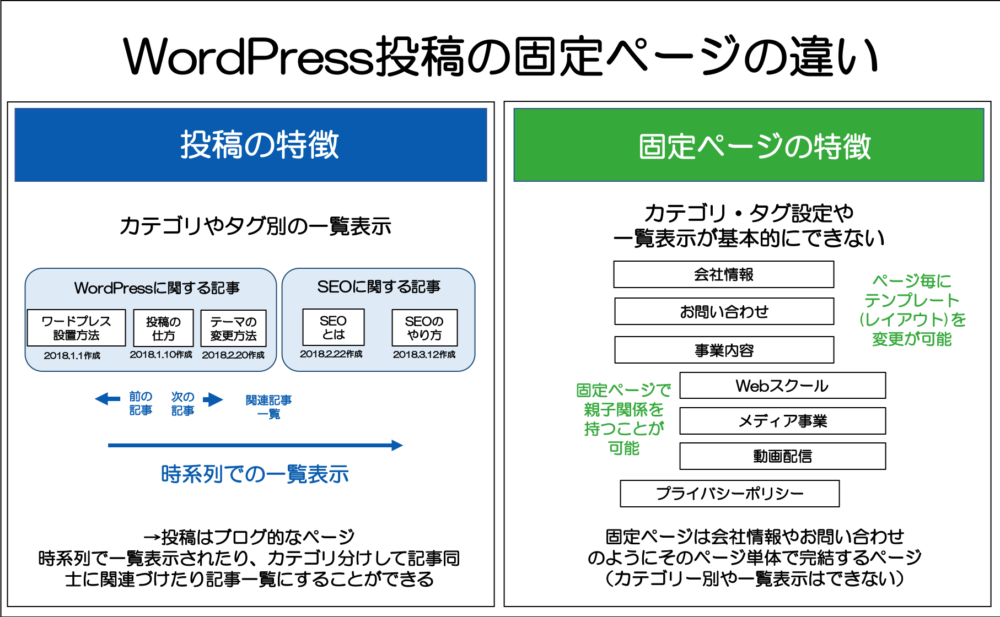
固定ページ
- 独立したページ
⇒時間の推移で情報の変更が少なく、読者さん
がいつも知りたいと思っている情報
公開·更新してもプログ上に表示されない。
→メニューなどにリンク付けする
投稿ページ
カテゴリと連動していて、記事が時系列で表示さ
れる
公開·更新するとすぐにプログ上に表示される。
メニュー作成
- ブログの場合は自動で新しいもの5件(増やす事は可能)
トップページに自動で表示又はカレンダーの投稿日で表示されます。
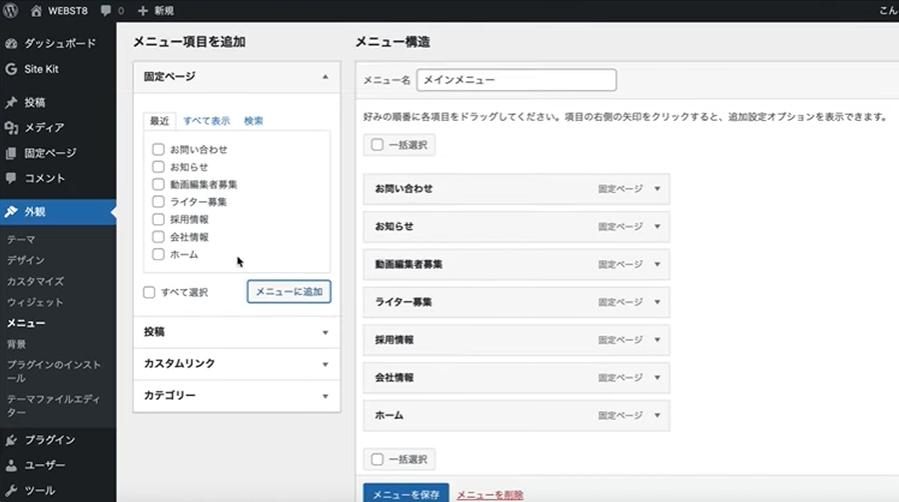
メニューの作成は管理画面→外観→メニューを開きます。
メニュー名からメニュー名を入れて下さい。(複数のメニューも作成できるので必要です)
次に固定ページからメニューに表示したいものにチェックを入れ メニューに追加ボタンを押します
メニュー構造から表示させたい順番に上から撮んで移動させます。その時少し右側に移動させると上のメニューとして表示されます。
URLを日本語から英文に
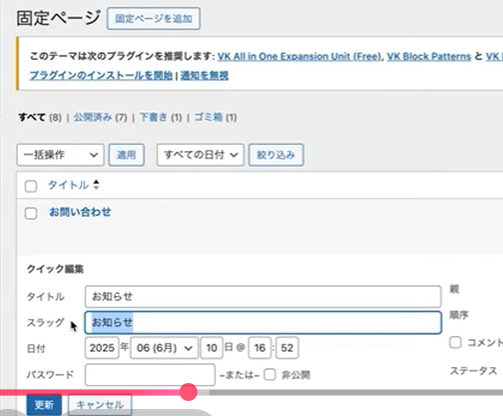
ホームページのURLがメニューの日本語表記に成っているので英文に変更します。
URLが日本語である場合、主な問題点は「コピペや共有時の利便性低下」と「システム上の互換性リスク」に集約されます
最初に管理画面から固定ページ一覧で固定ページ一覧を表示させ クィツク編集からスラッグ欄で英文字を入れて下さい。綴りはカタカナで変換すればOKです。
見出しの編集
最初に見出しの所に文字を入れましょう
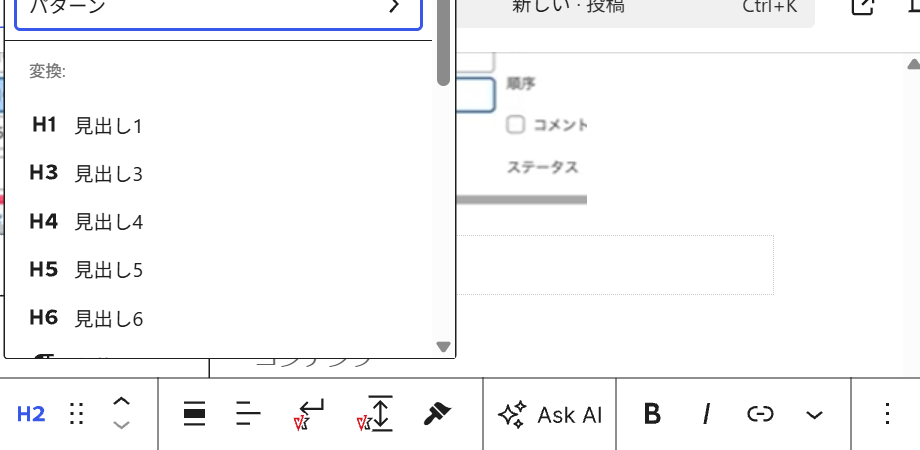
H2の表示の所でサイズ変更
右のスタイルから〇左半分黒から
スタイル・色・背景を選択できます。
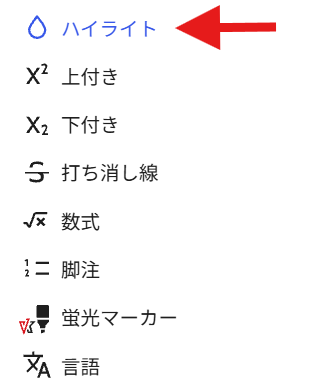
- 文字の色 文字の背景 大きさを部分的に変更可能。
- 四角く囲まれたブロック事変えたい場合は右の半〇スタイルから変更可能
又、色は下で選んだ色が上に反映されるので細かく設定も可能。
トップページスライドショーの編集
見出しの骨組みを作る
「タイトル」「導入文」「見出しH2・H3」「まとめ」の順でざっくり構成を書く
先に骨組みを作ってから中身を書くと迷いにくいです。
💻 WordPressで新規記事を作る
新規追加画面を開く
ダッシュボードの「投稿」→「新規追加」をクリック
タイトルを入力
タイトル欄に記事タイトルを入れる
後から変更もできますが、仮タイトルでも入れておくと書きやすいです。
✏️ 本文を書く基本手順
見出しブロックを配置
本文を書く前に、H2・H3の見出しブロックを先に並べて「骨組み」を作ります。
段落ブロックで本文を書く
各見出しの下に段落ブロックで本文を入力
内容は「結論→理由→具体例→まとめ」の順で書くと分かりやすいです
装飾とブロックで読みやすくする
太字・箇条書き・引用・表・ボックスなどで要点を強調
画像ブロックで図や写真を挿入
関連記事があればリンクブロックで内部リンクを入れる
🔍 公開前のチェック
プレビューで見え方を確認
右上の「プレビュー」でPCとスマホ表示をチェック
見出しの抜けや誤字、画像のサイズなどを確認する
基本設定を整える
カテゴリーを選ぶ
必要ならタグを付ける
アイキャッチ画像を設定
パーマリンク(URLスラッグ)を簡潔な英数字にする
流れ
STEP
ページ作成
左上の左から5番目の+新規より固定ページをクリックする(投稿の場合は投稿をクリック)
STEP
記事タイトルを書く
タイトルを選択して何を書くかページタイトルを決める。
STEP
見出しを作成
プラスのマークが有るので其処をクリックして見だしマーク無ければ検索欄もポップしているので「見出し」と入れて下さい。
STEP
記事本文を書く
本文を書く時はタイトル記述後エンターで自動で記事が書けます。
その時の注意点は改行時シフトキーを押しながら改行しないと1行空きます。
文字装飾等は後でも直せます。
STEP
画像を挿入する
画像も+マーク左上にも有ります其処から画像を選択します。
画像は最初はアップロードから選択します。(別ページにある画像の取り込み方参照)
自分のスマホ等の写真も使えます。
又、メディアライブラリーからsearch image(画像検索)の写真でもOKです。
STEP
カテゴリーを選択
カテゴリーを選択するときは、編集画面の右側にあるメニューから「投稿」→「カテゴリー」と進んで該当するものをチェックします。記事が増えたとき探すのが楽です。
<ダッシュボードから「投稿」→「カテゴリー」で追加・編集も可能です>
STEP
アイキャッチ画像を設定
アイキャッチ画像を設定するときは、編集画面の右側のメニューから「アイキャッチ画像」を開き「アイキャッチ画像を設定」をクリックします。
STEP
8
パーマリンク設定
「パーマ」は「パーマネント(permanent=恒久的、不変)」の略で、記事の数が増えたり、サイト構成が変わっても、リンク先として変えないURLという意味があります。
最初はタイトル名を自動で決めてしまうので英数に直してください。
投稿ページは自動でランダム数字にする設定を使います。
此処まで終わればひと段落です。後は新規投稿(ブログ)を幾つか繰り返すと良いでしょう。
本当はまだ幾つか設定は残っていますが個人の趣味の世界で検索除外にしているのでひと段落です。
本格的にするならSEO対策、ウィルス対策、細かなスキン、CGI、パーミッション設定、etcが有ります。
商用だと買い物カート・Q&A・問い合わせ等・著作権の問題等を解決しないと使えません。

画面左上のサイト作成ボタンを押してください。又は管理課面から外観カスタマイズでもOKです。
ライトニング トップページスライドショーから編集できます。
サイト基本情報から
ホームページタイトルを変更できます。

ファビコン
ファビコンの設定作成が出来ます。
ーファビコンとはホームページを開いたときWebサイトを象徴する小さな画像のことです。
色から
タイトルのカラー及び背景色(画面全体の色)
タイトルはここの場合新着記事の背景色です。-緑色
背景色は-黄色ポイ土色?
- 他にも色々メニューは有りますが
ライトニングスライドショーがメインの写真の変更エフェクト(写真の効果)等の設定になります。