メーラーの設定方法
 silver01
今回はサンダーバード(Thunderbird)を使用して作成します。
https://www.thunderbird.net/ja/thunderbird/all/
上記のURLから下記の画面のダウンロードボタンからインストールしてください。
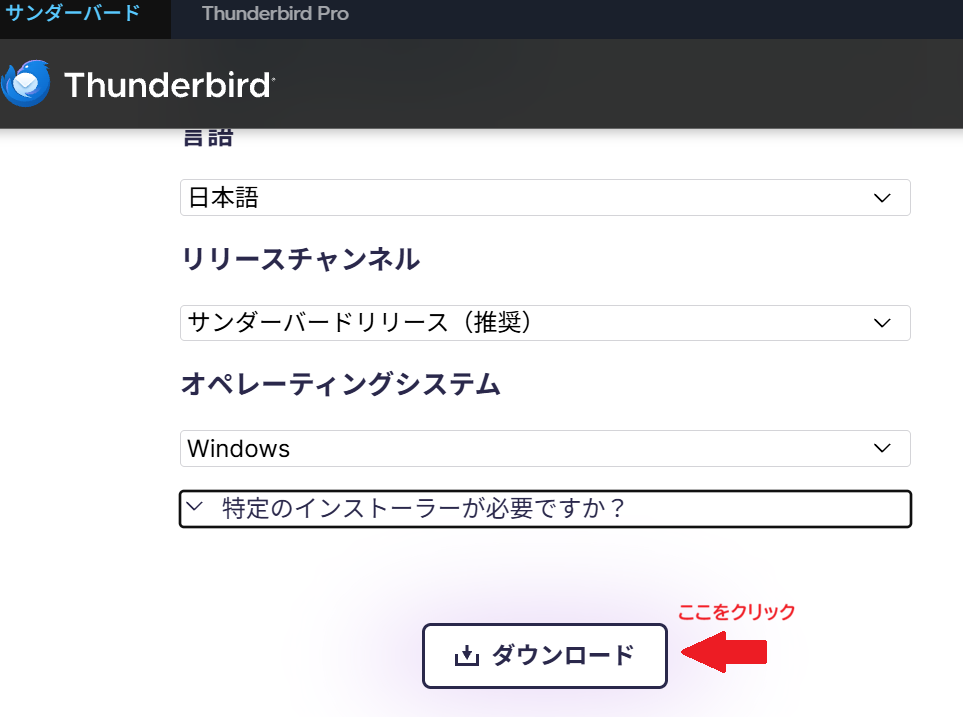
- 赤矢印の所をクリック
- ダウンロード画面に拠ってはオカシナプログラムをDLさせようとするサイトも有り注意が必要です。!
ポップが出ますが右上の×で閉じてください。
次にエクスプローラー(ツールバーの下のバインダーマーク)からダウンロードを選び
Thunderbird Setup 149.0.2 をダブルクリックしてインストールを始めてください。
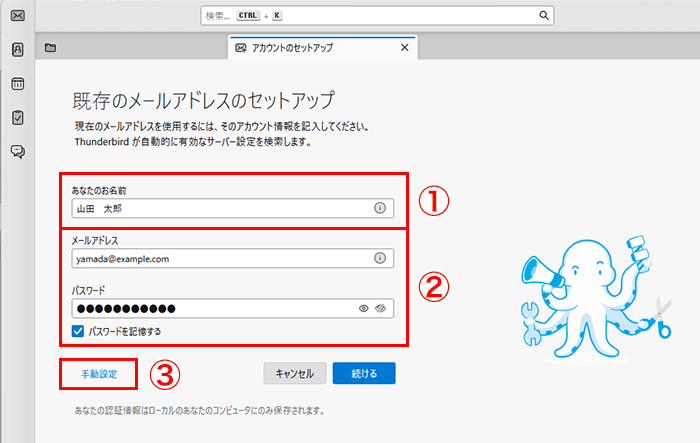
- ① 任意の名前を入れます。(メールを受信した相手に表示されます)
- ② メールアドレスとパスワードを入力します。
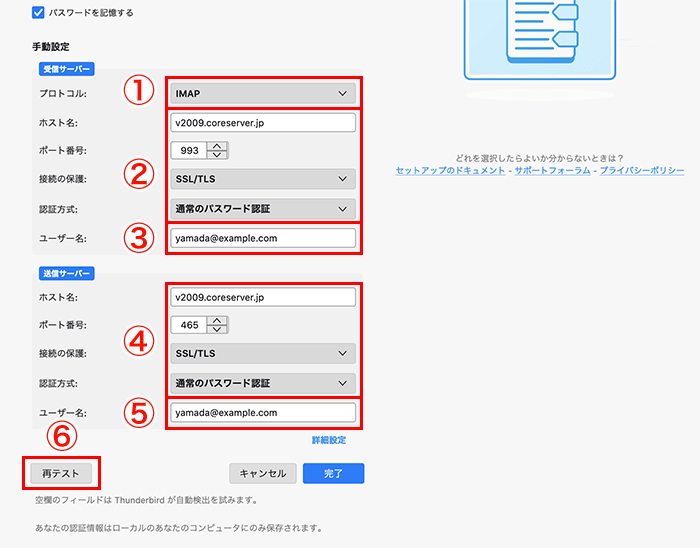
- ① IMAPを選択します。
- ② 受信サーバーの情報を入力します。
- サーバーのホスト名:サーバー名を入力
- ポート番号:993
- SSL:「SSL/TLS」を選択
- 認証方式:「通常のパスワード認証」を選択
- ③ メールアドレスを入力します。
- ④ 送信サーバーの情報を入力します。
- サーバーのホスト名:サーバー名を入力
- ポート番号:465
- SSL:「SSL/TLS」を選択
- 認証方式:「通常のパスワード認証」を選択
- ⑤ メールアドレスを入力します。
- ⑥「再テスト」を押します。
設定に関しては当日説明
○○○○○○.coreserver.jp
綴りを間違えないように!
シー オー アール イー エス イー アール ヴィ イー アール ドット ジェイ ピー
(コアサーバー)
確認方法
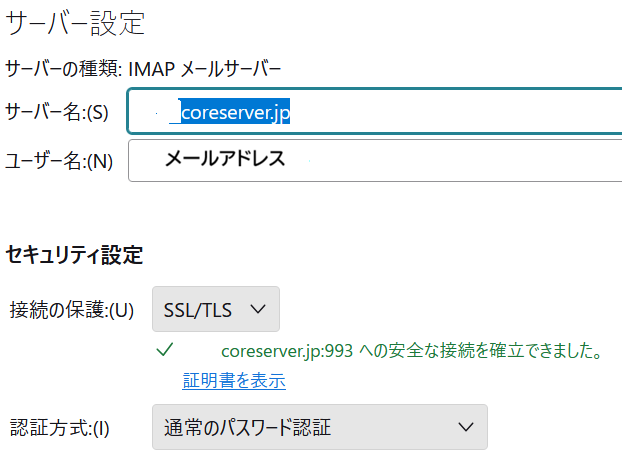
受信サーバー
- サーバー設定が993
- 接続の保護はSSL/TLS
- 認証方法は通常のパスワード認証
- サーバー名は〇〇〇.coreserver.jp
- ユーザー名はメールアドレス
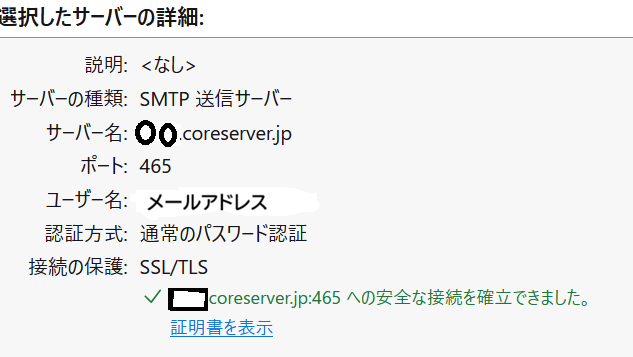
送信サーバー
- サーバー設定が465
- 接続の保護はSSL/TLS
- 認証方法は通常のパスワード認証
- サーバー名は〇〇〇.coreserver.jp
- ユーザー名はメールアドレス