
初期設定
 silver01
メールのやり取りだけなので複雑な操作も要らないと思っていたけど・・・
初期画面バージョン上がって進化でなく衰退している。(以前は何も考えなくても不自由無く使えた)
- Drafts 下書きフォルダー
- Trash 削除済(ゴミ箱)
- Sent 送信済み
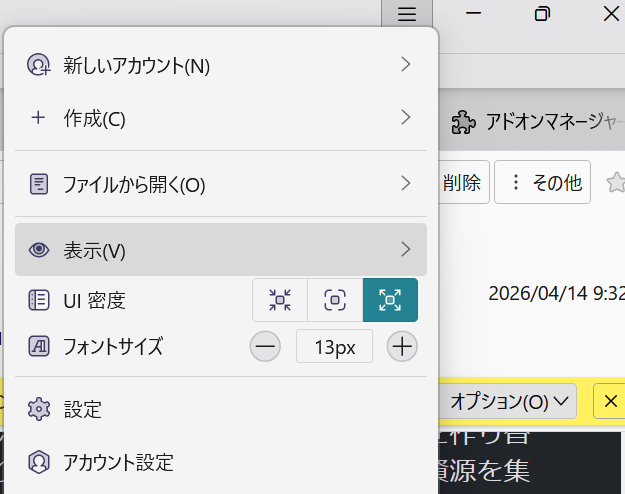
- 基本的にPC画面右上の3本線をクリック
- ポップアップから表示を選択
- 表示を選択すると
- ツールバー 確認が必要下記の参照
- レイアウト 選択が必要
下記下記 の参照 - フォルダー 此処は今は触らなくてOK
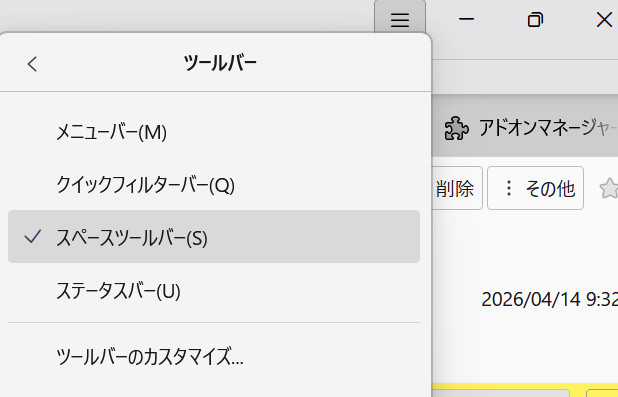
- メニューバー・クィックフィルターバーのチェックは無くてもOK
- スペースツールバーにチェックが入っている事を確認
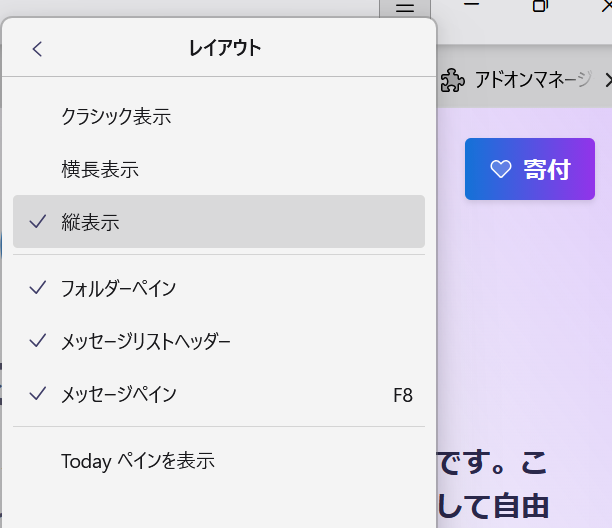
下の3つは全部必要
- 下の3つ フォルダーペイン
- メッセージリストヘッダー
- メッセージペイン
上の3つ
- 表示方法で好みに応じて選んで下さい。
- 一つしか選べませんが私は縦表示がお勧め
受信ボタン等の追加
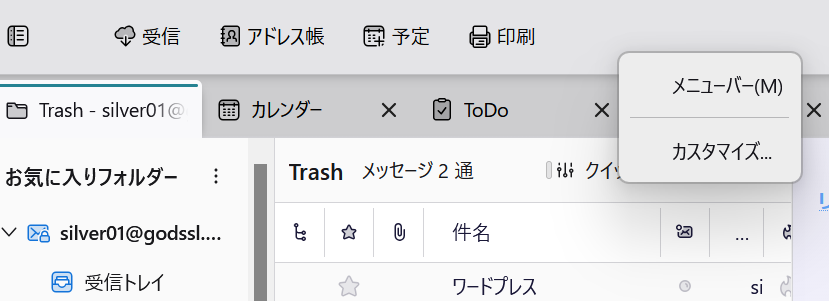
- PC画面の左上の何も無いところで右クリック カスタマイズを選択
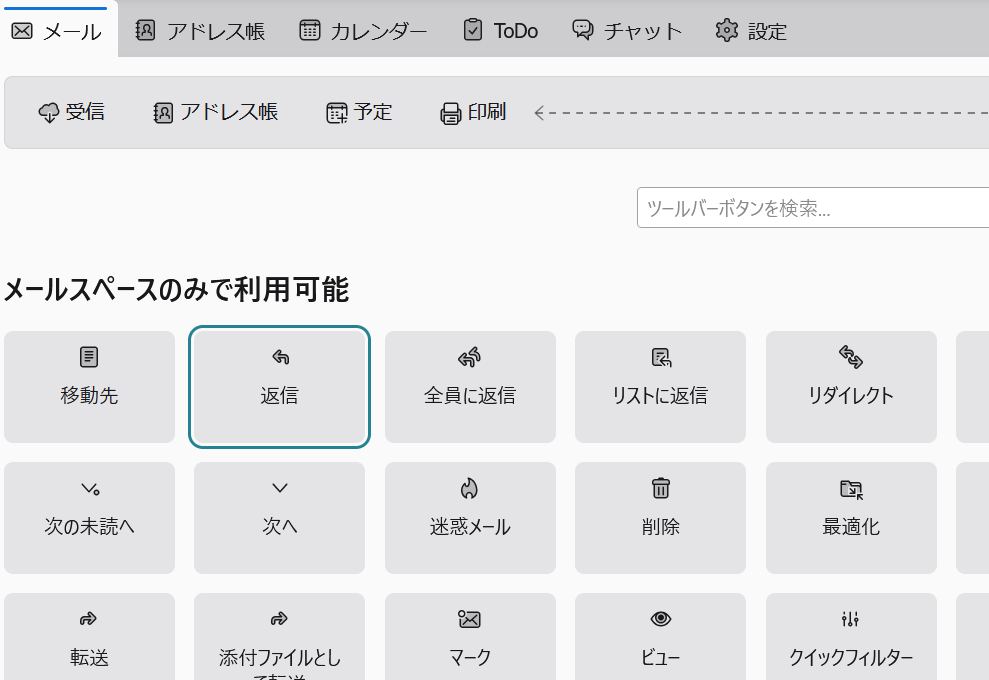
- 右上のツールバーに欲しい物をドックして配置
- 私は一つ上の画面のツールバー配置にしています。
メールの署名設定とは
署名とは、メールの最後に入る連絡先情報などをまとめたテキストのことを指します。
署名設定をすると、毎回署名を手動で入れる必要がなく、自動でメールの末部に署名が入るようになるため、多くのメールを送る方は特に設定をお勧めします。
- 1.該当のアカウントの設定画面を開いてください。
署名を付けたいアカウントを右クリックしていただき、「設定」をクリックしてください。 - 2.署名編集の箇所に署名として設定したい情報を入れてください。
ウインドウが表示されたらウインドウ右側に「署名編集」という項目が出てくるので、そちらに署名として設定したい情報を入力してください。
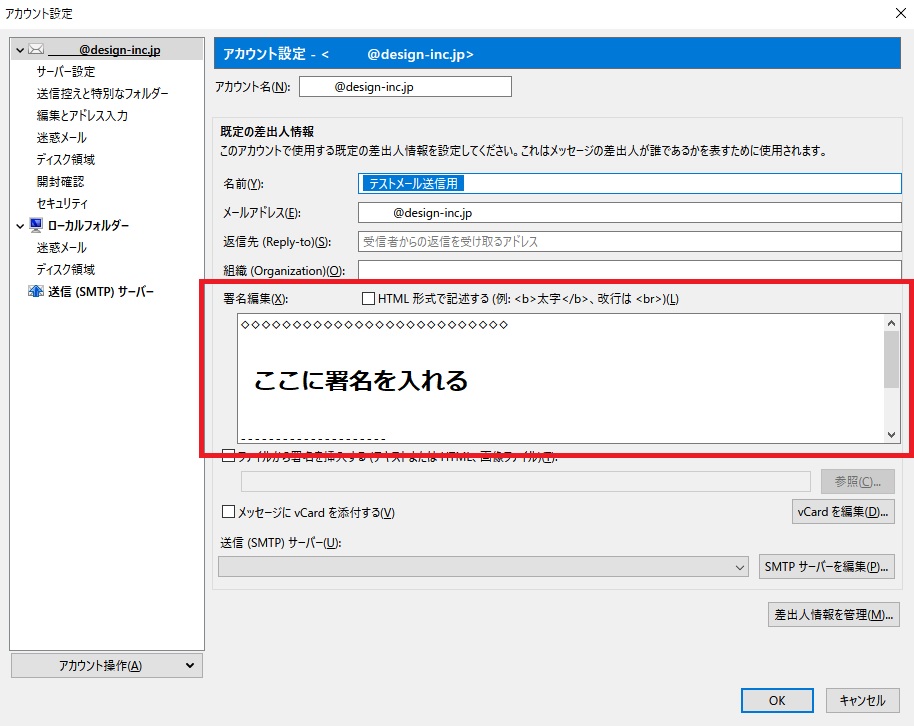
参考例
-------------------------------------------
氏名:勉強 太郎
E-mail:silver01@godssl-net
URL:https://silver01.coresv.com/
-------------------------------------------
╋┿╋┿╋┿╋┿╋┿╋┿╋┿╋┿╋┿╋┿╋┿╋┿╋┿╋┿╋
╋┿╋┿╋ 株式会社〇〇〇〇
╋┿╋┿ 部署名/役職
╋┿╋ 名前
╋┿ 〒000-0000 東京都〇〇〇〇
╋ TEL: 00-0000-0000 FAX: 00-0000-0000
╋ Email: ××××××@××××.com
╋ URL: https://××××.com/
╋┿╋┿╋┿╋┿╋┿╋┿╋┿╋┿╋┿╋┿╋┿╋┿╋┿╋┿╋
その他の機能
- 別に色々な機能もありーメールに限っては最低限使えれば問題ないかと
- 面白い機能としてリマインダー機能は必要が有れば言って下さい(決まった日時に自動でメールが送れる)
目覚まし・予定を忘れないように自分の携帯に決めていた時間にお知らせメールとかetc
🚓詐欺メールにご注意を🤬
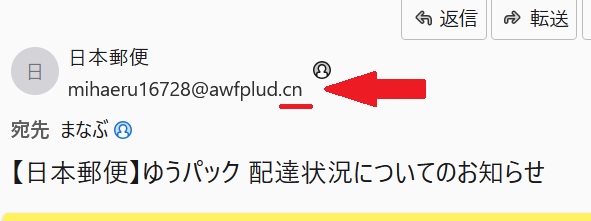
- 差出人のメールアドレスの末尾が
- 中国:.cn ロシア:.ruですのでスパムメールです其のままゴミ箱に捨てて下さい。