
スクリーンショットの使い方
 silver01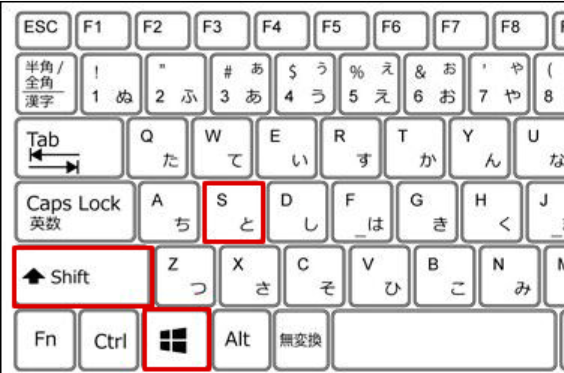
共通方法
- スクリーンショットとはパソコンの画面を保存する方法です。
シフトキーとウインドウズキーを押したままSキーを押すとスクリーンショットが立ち上がります。
別の方法では左下のFnキーを押しながらPrtScnを押します。機種により違いが有るので最初の方法で・・・
使い方
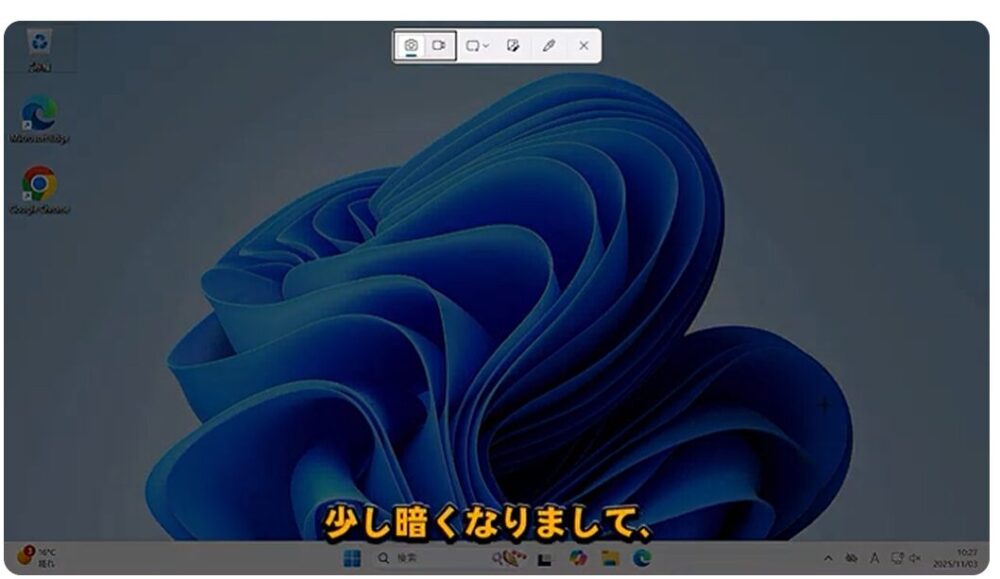
少し画面が暗くなります。
そこで左クリックしながら範囲を決めて下さい。
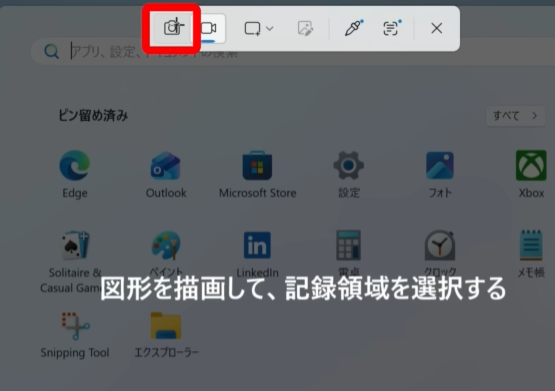
カメラアイコンを選択
最初からカメラアイコンに成っていればアイコンの下に青い線が出ています。
因みに隣はビデオアイコンですので録画もできます。
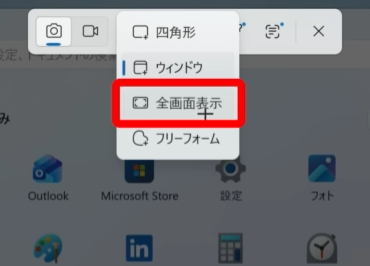
左から3番目の切り取り領域を選択
- 四角形は範囲選択
- ウインドウは開いている窓を選択
- 全画面はPCの画面全体を選択
- フリーフォームは好きな形で選択出来ます。
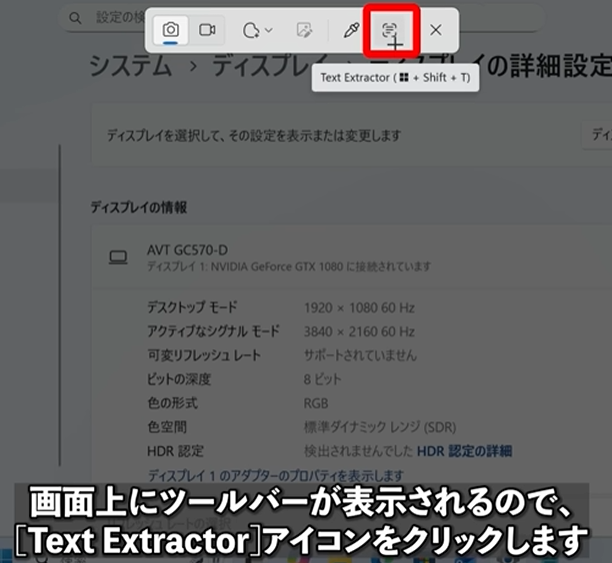
画面の文字の読み取り
Text Extractorをクリック
その後読み取りたい範囲を選択します
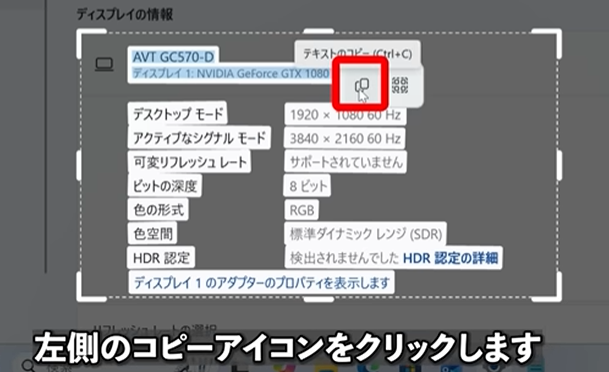
文字の部分をハイライトされます
その後読み取りたい部分を選択して
コピーアイコンをクリックしてください
その後ワードメモ帳に貼り付けてご利用ください
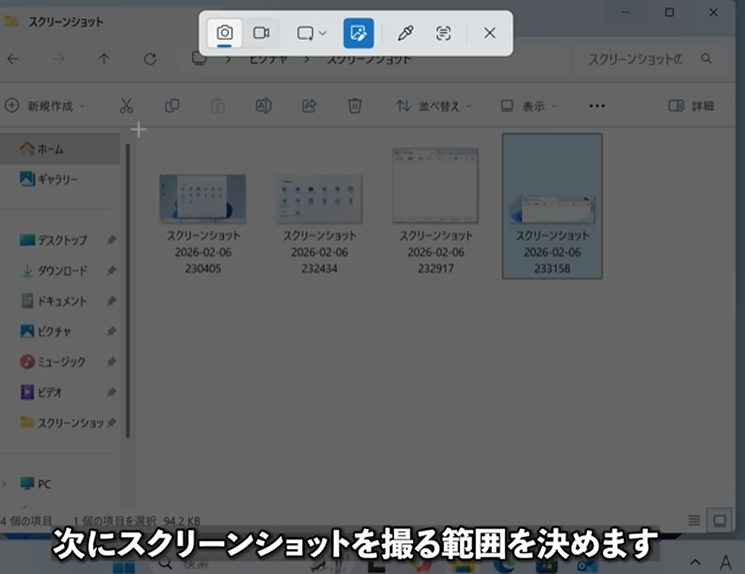
画像の加工方法
最初に左から4番目のクィックアップアイコンを押して切り取る範囲を決めます。
この方法はスクリーンショットした図をそのまま加工する方法です。
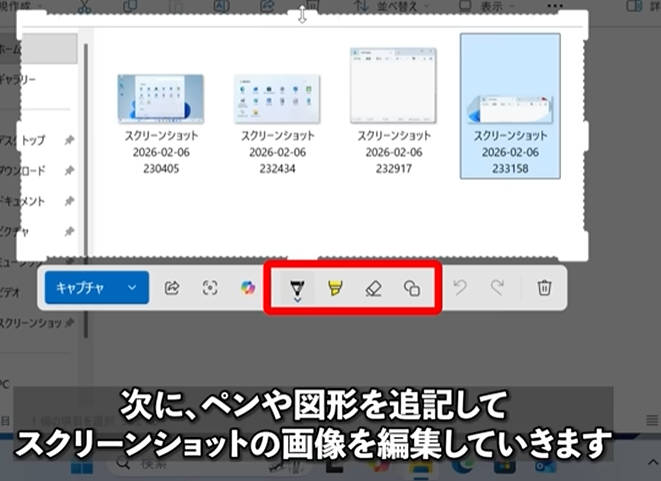
加工方法
下のペン・マーカー・図形のボタンを押して加工します。
その時もう一度押すと太さや色も変更できます。
図形の場合はアウトラインから編集します。
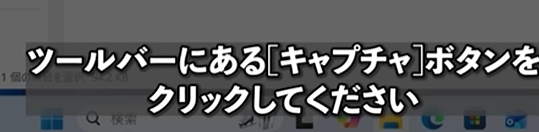
ツールバーにあるキャプチャを押して終了です
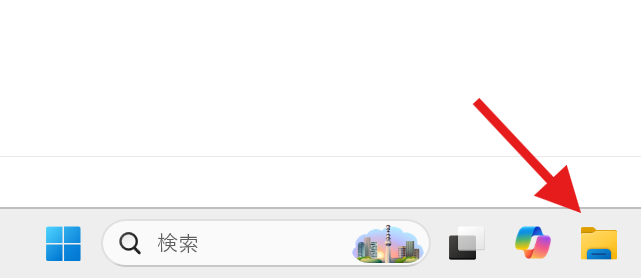
キャプチャーの場所
自分のPCのエクスプローラーを開いてスクリーンショットフォルダーに入っています。
無ければピクチャー内に有るはずです。